嗨呀~让我们在 Windows10 专业版上部署 WSL2 并启动 ubuntu 20.04 虚拟机吧~
最好使用 Windows10 专业版,并且在物理机上部署呢,在虚拟机上部署的话可能会有小麻烦,所以不太推荐啦~
大家好呀~今天要教大家如何在Windows10上部署WSL2并启动ubuntu虚拟机哦~
首先呢,我们需要准备一个Windows10的镜像文件~虽然Microsoft官方有提供,不过很容易下载失败呢,所以建议大家去MSDN下载会更稳定哦~
在MSDN官网找到「操作系统」→「Window10」→「Windows 10 (Multiple Editions) (x64)」这个版本,它包含了专业版呢~要注意哦,WSL2只支持专业版、企业版或教育版,不支持家庭版呢,所以建议大家直接安装专业版会更方便~
接下来,我们需要启用WSL2和虚拟机平台的功能哦~首先以管理员身份打开PowerShell,然后依次运行下面的命令:
# 启用 WSL 功能
dism.exe /online /enable-feature /featurename:Microsoft-Windows-Subsystem-Linux /all /norestart

# 启用虚拟机平台(WSL2 必需)
dism.exe /online /enable-feature /featurename:VirtualMachinePlatform /all /norestart
运行完成后,记得要重启电脑哦~重启之后,我们还要把WSL2设置为默认版本呢:
# 设置 WSL2 为默认版本
wsl --set-default-version 2现在到了安装Ubuntu虚拟机的环节啦~还是以管理员身份打开PowerShell,然后依次运行这些命令:
# 查看可用的 Ubuntu 版本
wsl --list --online

# 安装 Ubuntu 20.04 虚拟机
wsl --install -d Ubuntu-20.04
安装过程大概是这样的哦~让我们一起来看看:
wsl: 使用旧分发注册。请考虑改用基于 tar 的分发。
正在下载: Ubuntu 20.04 LTS
Ubuntu 20.04 LTS 已下载。
已成功安装分发。可以通过 “wsl.exe -d Ubuntu 20.04 LTS” 启动它
正在启动 Ubuntu 20.04 LTS...
Installing, this may take a few minutes...
Please create a default UNIX user account. The username does not need to match your Windows username.
For more information visit: https://aka.ms/wslusers
Enter new UNIX username: simeng
New password:
Retype new password:
passwd: password updated successfully
操作成功完成。
wsl: Failed to start the systemd user session for 'root'. See journalctl for more details.
Installation successful!
wsl: Failed to start the systemd user session for 'simeng'. See journalctl for more details.
To run a command as administrator (user "root"), use "sudo <command>".
See "man sudo_root" for details.

Welcome to Ubuntu 20.04.6 LTS (GNU/Linux 6.6.87.2-microsoft-standard-WSL2 x86_64)

 * Documentation:  https://help.ubuntu.com
 * Management:     https://landscape.canonical.com
 * Support:        https://ubuntu.com/advantage

  System information as of Tue Sep 30 14:27:51 CST 2025

  System load:  0.48                Processes:             74
  Usage of /:   0.1% of 1006.85GB   Users logged in:       1
  Memory usage: 7%                  IPv4 address for eth0: 172.31.237.99
  Swap usage:   0%


Expanded Security Maintenance for Applications is not enabled.

0 updates can be applied immediately.

Enable ESM Apps to receive additional future security updates.
See https://ubuntu.com/esm or run: sudo pro status


The list of available updates is more than a week old.
To check for new updates run: sudo apt update


This message is shown once a day. To disable it please create the
/home/simeng/.hushlogin file.
simeng@localhost:~$
这样我们就成功安装好Ubuntu虚拟机啦,可以开始使用了哦~
在安装过程中,可能会遇到一些小问题呢~不过不用担心,已经帮大家准备好了解决方案哦~
如果看到这样的错误信息:
Installing, this may take a few minutes...
WslRegisterDistribution failed with error: 0x800701bc
Error: 0x800701bc WSL 2 ?????????????????? https://aka.ms/wsl2kernel

Press any key to continue...这说明系统缺少WSL2所需的Linux内核更新包哦~这时候我们可以打开微软官网的下载 Linux 内核更新包页面,下载最新的包安装就可以解决啦~
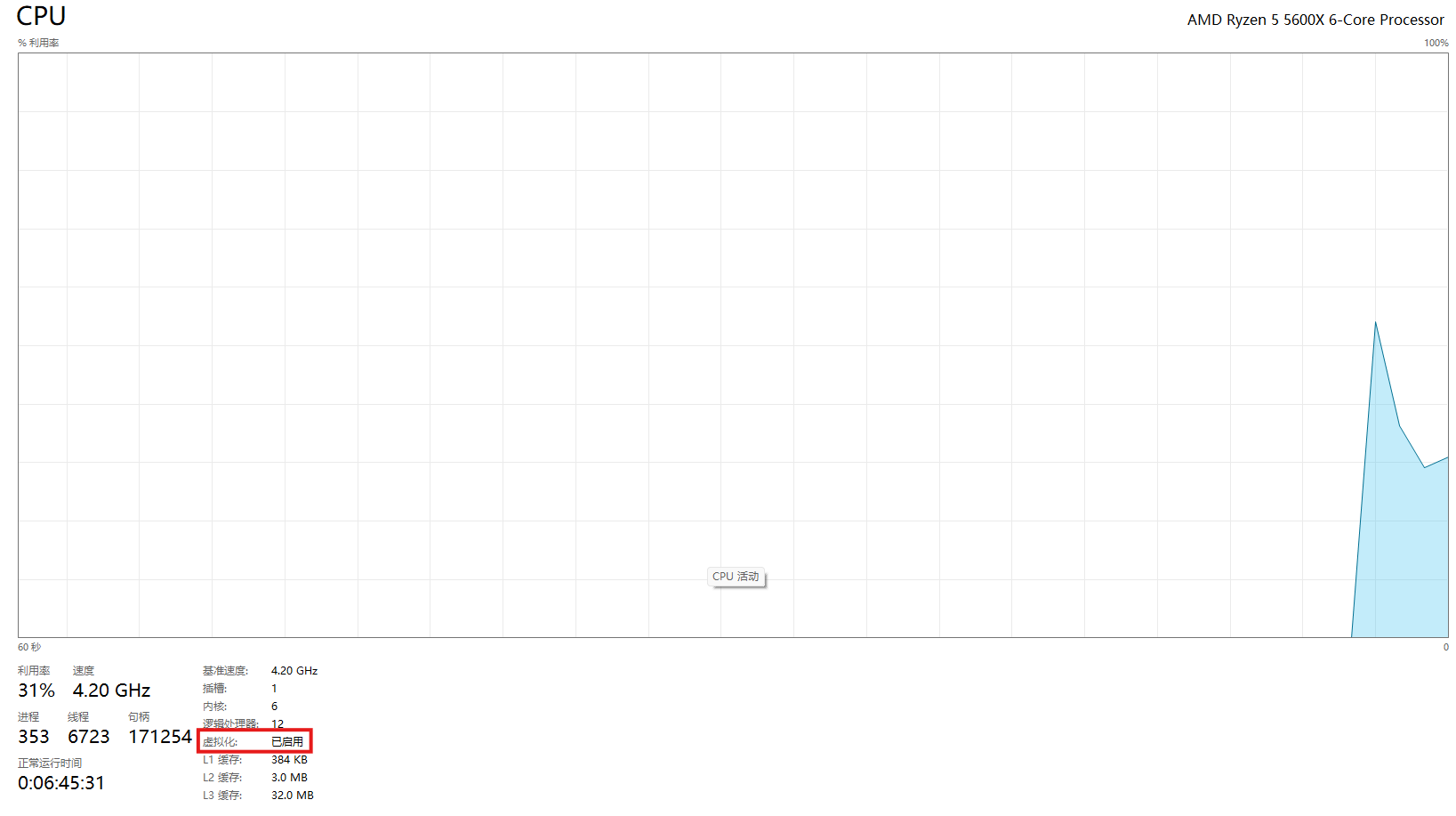
如果遇到这个错误,可能是因为虚拟化技术没有开启哦~如果是在真实机上操作的话,需要进入BIOS开启虚拟化技术呢~开启之后,可以在任务管理器 -> 性能 -> CPU 的详情页面中,看到下方的虚拟化状态显示为「已启用」哦~
如果是在虚拟机中操作的话,就需要启用嵌套虚拟化技术啦~以VMware为例:
先关闭虚拟机,然后找到虚拟机的.vmx配置文件(通常在虚拟机目录下),在文件末尾添加一行:vhv.enable = "TRUE"
保存之后再启动虚拟机就可以啦~如果还是失败的话,建议尝试换用WSL1,或者使用Hyper-V来部署Windows10虚拟机哦~
安装完成后,我们该如何操作Ubuntu虚拟机呢?很简单哦~以管理员身份打开PowerShell,然后运行这个命令查看已安装的虚拟机:
# 查看已安装的虚拟机
wsl -l -v
如果前面的步骤都正确的话,这里应该可以看到一个Ubuntu-20.04的虚拟机啦~
另外,在文件资源管理器中,会多出一个Linux文件夹,里面有一个Ubuntu-20.04文件夹,这就是虚拟机的根目录哦~
想要启动并进入Ubuntu虚拟机的话,可以运行这个命令:
wsl -d Ubuntu-20.04如果直接退出终端或者关闭窗口,虚拟机实例就会进入挂起状态,下次需要重新启动才能继续使用哦~当然,也可以通过指令强制终止虚拟机:
wsl --terminate Ubuntu-20.04接下来,我们还可以通过VS Code来进行开发哦~不过需要先安装一些扩展呢:'Remote - SSH'和'WSL'
安装好扩展后,在VS Code左侧打开远程资源管理器,就可以看到Ubuntu20.04虚拟机啦~直接点击连接就可以了哦~不过第一次连接可能需要启动一下虚拟机,会有点慢呢,耐心等待一下吧~ 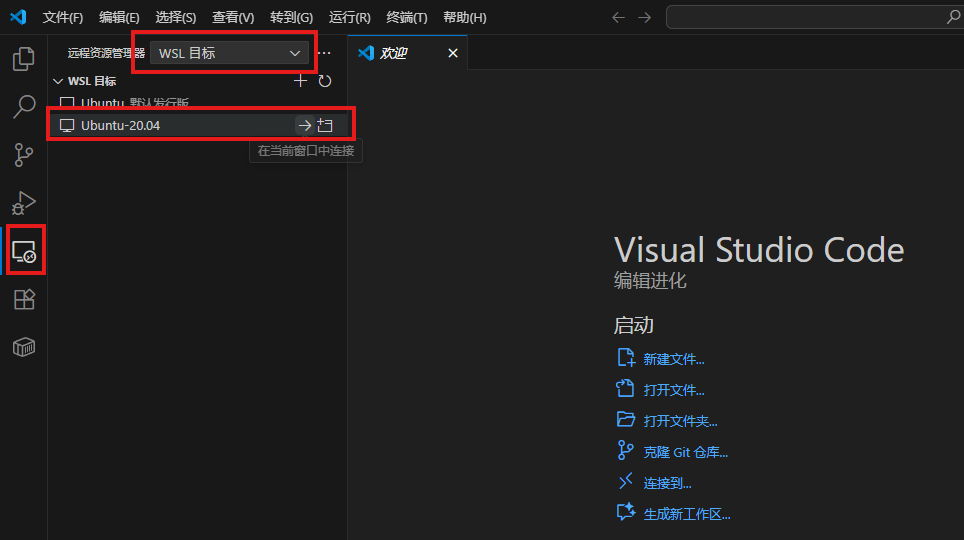 连接成功之后,就可以愉快地进行开发啦~是不是很简单呢~